


- May 26, 2026
- samid.elfellaki@gmail.com
- 0
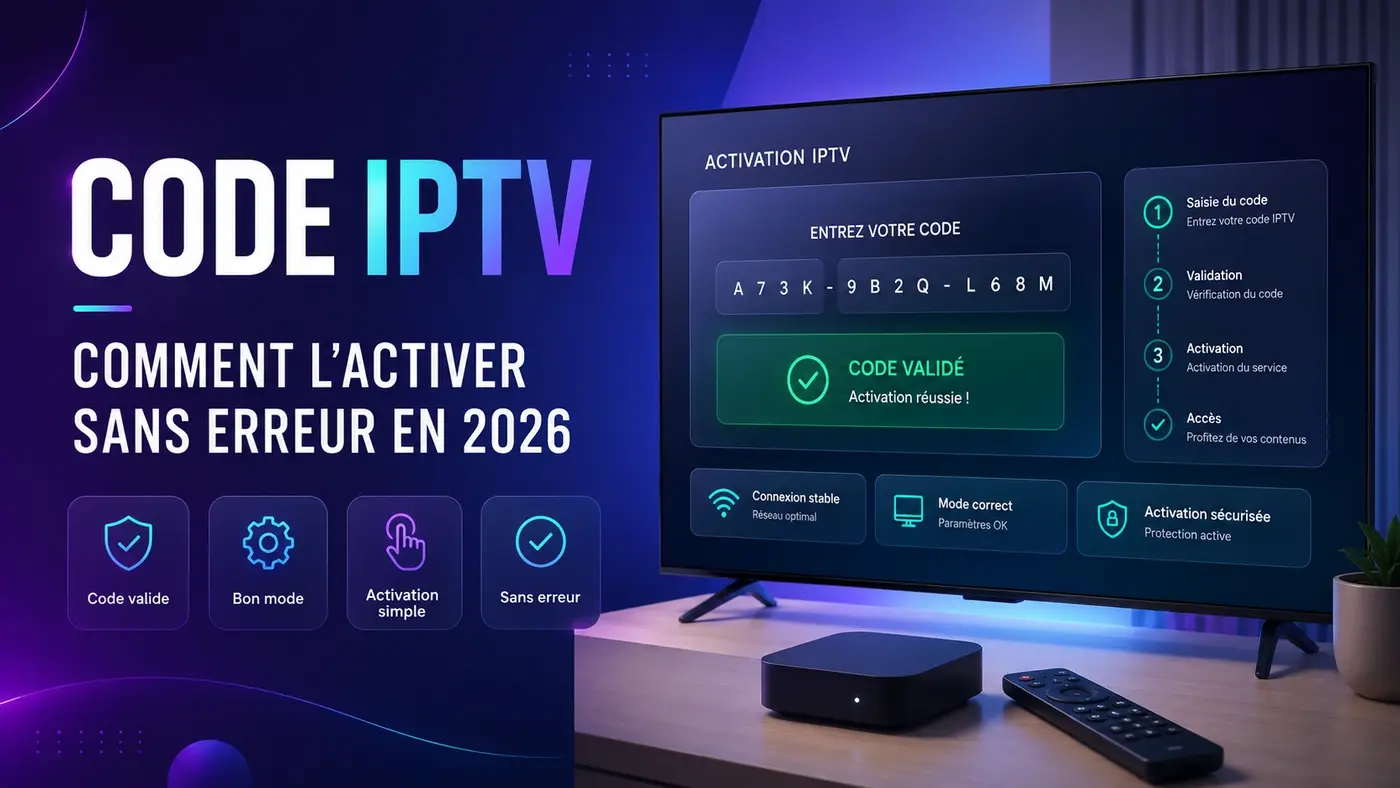
Code IPTV : comment l’activer sans erreur en 2026
Activer un service IPTV paraît souvent simple : on reçoit un code, on l’entre dans une application, puis on commence à regarder. Pourtant, dans la pratique, de nombreuses erreurs viennent de petits détails. Un espace ajouté par erreur, un mauvais mode d’activation ou une application non compatible peuvent empêcher le code IPTV de fonctionner correctement.
En 2026, beaucoup d’applications proposent plusieurs méthodes de connexion : code actif, compte, playlist, Xtream Codes ou URL serveur. Si l’utilisateur choisit le mauvais mode, le code peut être refusé même s’il est valide. C’est pourquoi il faut prendre quelques minutes pour vérifier chaque étape avant de chercher une solution plus compliquée.
Dans ce guide, vous allez voir comment activer un code sans erreur, quelles vérifications faire et quoi faire si l’activation ne passe pas du premier coup.
Pourquoi un code IPTV peut ne pas s’activer ?
Un code IPTV peut être refusé pour plusieurs raisons. La plus fréquente est une erreur de saisie. Il suffit parfois d’un espace au début ou à la fin du code pour que l’application ne le reconnaisse pas. Certains caractères peuvent aussi être confondus, surtout entre les lettres et les chiffres.
Une autre cause fréquente est le mauvais mode d’activation. Certaines applications demandent un “Active Code” ou “Code actif”, tandis que d’autres demandent un compte, une playlist ou des identifiants complets. Si vous entrez un code dans une section qui attend un nom d’utilisateur et un mot de passe, l’activation ne peut pas fonctionner.
Dans certains cas, le code peut aussi être déjà lié à un autre appareil ou à une ancienne installation. Il faut alors vérifier avec le support avant de multiplier les essais.
Pour mieux comprendre le principe général, un code d’accès sert souvent à autoriser l’entrée à un service ou à une fonction précise.
📍 Note pillar à ajouter plus tard :
Ajouter ici un lien vers le pillar quand il sera publié.
Anchor conseillé : guide complet pour une IPTV stable en 2026
URL : à ajouter après publication du pillar.
1. Vérifier le code avant de le saisir
Avant d’appuyer sur le bouton d’activation, relisez toujours le code. Cette étape semble évidente, mais elle évite une grande partie des erreurs. Un code IPTV doit être saisi exactement comme il a été envoyé.
Si vous copiez le code depuis un message, vérifiez qu’aucun espace n’a été ajouté avant ou après. Sur certains appareils, surtout avec une télécommande, il est facile de sélectionner un espace sans le remarquer. Si vous tapez le code manuellement, prenez le temps de comparer chaque caractère.
Faites aussi attention aux lettres qui ressemblent à des chiffres. Par exemple, le O peut être confondu avec le 0, le I avec le 1, ou le S avec le 5. Une seule différence peut bloquer l’activation.
Le meilleur réflexe consiste à copier le code proprement, le coller dans le bon champ, puis vérifier une dernière fois avant de valider.
2. Choisir le bon mode d’activation
Toutes les applications IPTV ne fonctionnent pas de la même manière. Certaines proposent une entrée par code actif, d’autres demandent des identifiants complets, une URL serveur ou une playlist. Il est donc important de choisir le bon mode avant de saisir les informations.
Si vous avez reçu uniquement un code IPTV, cherchez une option comme “Active Code”, “Code actif” ou “Activation par code”. Ne le mettez pas dans une section “Account” si l’application demande un nom d’utilisateur et un mot de passe. Ce sont deux méthodes différentes.
De la même façon, une option playlist ou M3U ne correspond pas toujours à un code simple. Une option Xtream Codes demande souvent plusieurs informations : username, password et server URL. Si vous n’avez qu’un code, cette section n’est probablement pas la bonne.
Prendre le temps de choisir le bon mode évite beaucoup de messages d’erreur.
3. Utiliser une application compatible
Un code valide ne suffit pas si l’application ne prend pas en charge ce type d’activation. Certaines applications acceptent les codes actifs, d’autres non. Il faut donc vérifier que l’application utilisée correspond bien aux informations reçues.
Si l’application ne propose pas de champ pour le code, il est possible qu’elle ne soit pas adaptée. Dans ce cas, il vaut mieux installer une application compatible au lieu d’essayer plusieurs fois dans une mauvaise section.
Si vous utilisez Android TV, Fire Stick ou un boîtier TV, l’installation manuelle peut parfois être nécessaire. Vous pouvez consulter le guide sur application IPTV APK pour comprendre quand cette méthode devient utile et comment éviter les erreurs.
Une application compatible permet au code IPTV d’être reconnu correctement et rend l’activation plus simple.
4. Vérifier la connexion avant l’activation
Une connexion instable peut aussi perturber l’activation. Même si le code est correct, l’application doit communiquer avec le serveur pour valider les informations. Si le Wi-Fi est faible ou si l’appareil perd la connexion, l’activation peut échouer.
Avant d’entrer votre code IPTV, vérifiez que l’appareil est bien connecté à Internet. Si possible, testez la navigation dans une autre application ou redémarrez la box Internet. Sur Smart TV, Android TV ou Fire Stick, un simple redémarrage de l’appareil peut aussi aider.
Évitez d’activer le code pendant que plusieurs appareils utilisent fortement la connexion. Les téléchargements, les jeux en ligne ou les vidéos en haute qualité peuvent rendre le réseau moins stable.
Une connexion propre augmente les chances d’une activation rapide et sans erreur.
5. Redémarrer l’application après activation
Après une activation réussie, certaines applications ne chargent pas immédiatement les contenus. Cela ne veut pas toujours dire que le code a échoué. Parfois, l’application doit simplement être redémarrée pour afficher les nouvelles informations.
Fermez complètement l’application, puis ouvrez-la à nouveau. Si rien ne change, redémarrez l’appareil. Cette étape permet de rafraîchir la session et de relancer la connexion proprement.
Si le code IPTV a été accepté, mais que l’écran reste vide, vérifiez aussi la connexion, le cache de l’application et le mode de lecture. Sur certains appareils, il faut attendre quelques secondes ou changer de section pour que les données apparaissent.
Ne supprimez pas l’application trop vite. Commencez toujours par les actions simples : fermer, rouvrir, redémarrer.
6. Que faire si le code IPTV est refusé ?
Si le code est refusé, ne répétez pas l’activation plusieurs fois au hasard. Commencez par vérifier les points principaux : le code est-il bien copié ? Y a-t-il un espace ? Le bon mode d’activation est-il sélectionné ? L’application est-elle compatible ?
Ensuite, vérifiez si le code a déjà été utilisé sur un autre appareil. Certains codes peuvent être liés à un seul appareil ou à une seule installation. Si vous avez changé de télévision, de Fire Stick ou d’application, cela peut expliquer le blocage.
Si l’erreur continue, prenez une capture d’écran du message affiché. Cela aide le support à comprendre rapidement le problème. Au lieu d’écrire simplement “ça ne marche pas”, envoyez le message exact, le nom de l’application et le type d’appareil utilisé.
Un code IPTV refusé ne signifie pas toujours que le code est mauvais. Le problème peut venir du mode choisi, de l’application, de la connexion ou de l’appareil.
7. Choisir un service avec activation claire
Le choix du service influence aussi la simplicité de l’activation. Un bon service doit envoyer des informations claires, expliquer quelle application utiliser et préciser le mode d’activation correct. Cette clarté évite beaucoup d’erreurs dès le départ.
Un support réactif est aussi important. Si le code est refusé, si l’application ne propose pas le bon mode ou si l’appareil affiche un message étrange, l’utilisateur doit pouvoir obtenir une réponse simple et rapide.
Pour comparer une solution qui met en avant une activation claire et une configuration accessible, vous pouvez consulter iron tv pro.
Une bonne activation repose sur trois choses : des informations correctes, une application compatible et des instructions faciles à suivre.
FAQ sur le code IPTV
Comment activer un code IPTV ?
Pour activer un code IPTV, ouvrez une application compatible, choisissez le mode “Active Code” ou “Code actif”, saisissez le code exactement comme reçu, puis validez. Redémarrez l’application si les contenus ne s’affichent pas immédiatement.
Pourquoi mon code IPTV ne fonctionne pas ?
Le code peut ne pas fonctionner à cause d’une erreur de saisie, d’un espace ajouté, d’un mauvais mode d’activation, d’une application incompatible ou d’une connexion instable.
Est-ce qu’un code IPTV peut être utilisé sur plusieurs appareils ?
Cela dépend du service utilisé. Certains codes sont liés à un seul appareil, tandis que d’autres peuvent autoriser plusieurs connexions. Il faut vérifier les règles du service avant de l’utiliser sur un autre appareil.
Que faire si j’ai entré le code sur le mauvais appareil ?
Il faut contacter le support du service avec les détails de l’appareil utilisé et, si possible, une capture d’écran. Le support pourra vérifier si le code peut être réinitialisé ou déplacé.
Conclusion
Activer un code IPTV sans erreur demande surtout de la précision. Avant de valider, il faut vérifier le code, éviter les espaces, choisir le bon mode d’activation et utiliser une application compatible. Une connexion stable aide aussi l’application à valider correctement les informations.
En cas de problème, il ne faut pas multiplier les essais sans réfléchir. Vérifiez d’abord les éléments simples : saisie, mode, application, appareil et réseau. Si l’erreur continue, une capture d’écran permet au support de trouver la cause plus rapidement.
Avec ces conseils, l’activation devient plus claire, plus rapide et beaucoup moins stressante.